



Ra đời từ năm 2010, Instagram đã nhanh chóng vươn lên trở thành ứng dụng chỉnh ảnh và chia sẻ ảnh trên di động đứng đầu thế giới hiện nay. Dung lượng nhỏ, xử lý nhanh, đơn giản với những bộ lọc màu (filter) đẹp mắt là lý do cơ bản để Instagram được ưa chuộng đến thế. Tính tới tháng 7/2016, Instagram có tới 500 triệu người dùng tích cực mỗi tháng.
Tuy những bộ lọc của Instagram đã đem lại hiệu ứng rất tốt, nhưng thực tế, ứng dụng này còn mang tới cho người dùng loạt công cụ chỉnh sửa mà ít người dùng tới. Trong khuôn khổ bài viết, chúng tôi sẽ giới thiệu và minh họa cho bạn đọc về những công cụ này.
Bạn đọc không cần mất quá nhiều thời gian và có nhiều kiến thức về ảnh, cũng có thể sử dụng các công cụ này của Instagram để làm cho những bức ảnh của mình trở nên bắt mắt hơn.
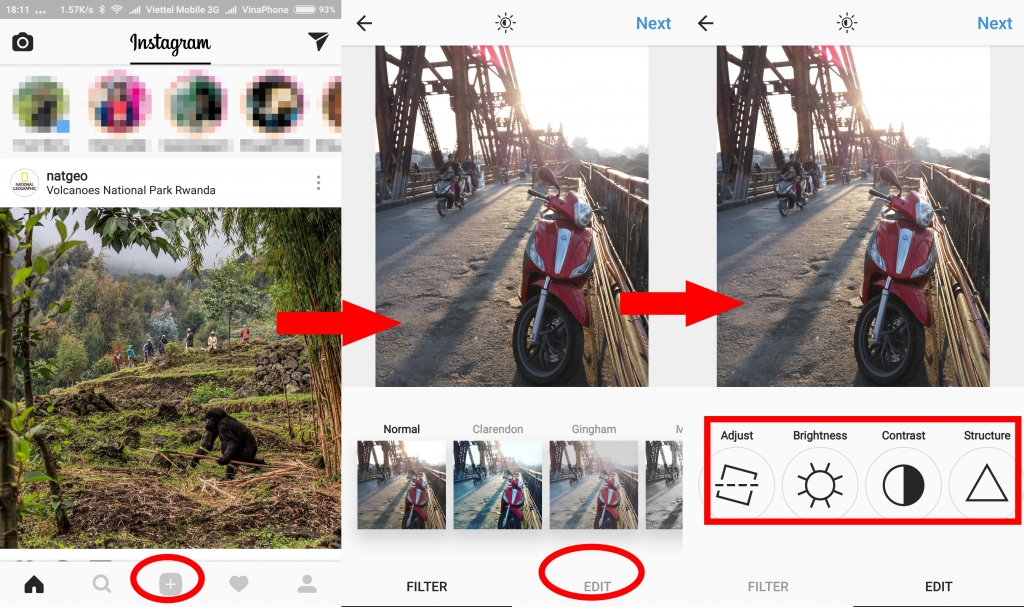
Để mở các công cụ chỉnh ảnh, bạn cần đưa ảnh vào Instagram trước (Import), sau đó chọn Edit.
 |
1. Công cụ Adjust
Đây là công cụ được Instagram đưa vào để điều chỉnh góc nghiêng, cả trên mặt phẳng vuông góc với hướng nhìn của người chụp và 2 mặt phẳng còn lại của không gian 3 chiều.
| Trong khuôn khổ bài viết, chúng tôi so sánh ảnh nguyên gốc chụp từ điện thoại và ảnh đã qua chỉnh sửa trên Instagram để độc giả tiện theo dõi. Chất lượng ảnh sau khi đã qua chỉnh sửa trên Instagram sẽ bị giảm đi đáng kể và chỉ đẹp mắt khi quan sát trên các thiết bị di động với màn hình hiển thị nhỏ. |
Công cụ này cũng rất trực quan (như các công cụ khác của Instagram), người dùng có thể nhìn thấy kết quả ngay khi điều chỉnh. Ngoài việc áp dụng để chỉnh lại các hình khối vô tình bị chụp nghiêng, bạn cũng có thể điều chỉnh để có một bức ảnh hơi nghiêng một cách "nghệ thuật" hơn.
|
|
| Tạo một góc nghiêng nhìn "nghệ thuật" hơn. Hoặc có thể sử dụng công cụ này để "cứu vãn" những tình huống vô tình chụp nghiêng không đẹp mắt. |

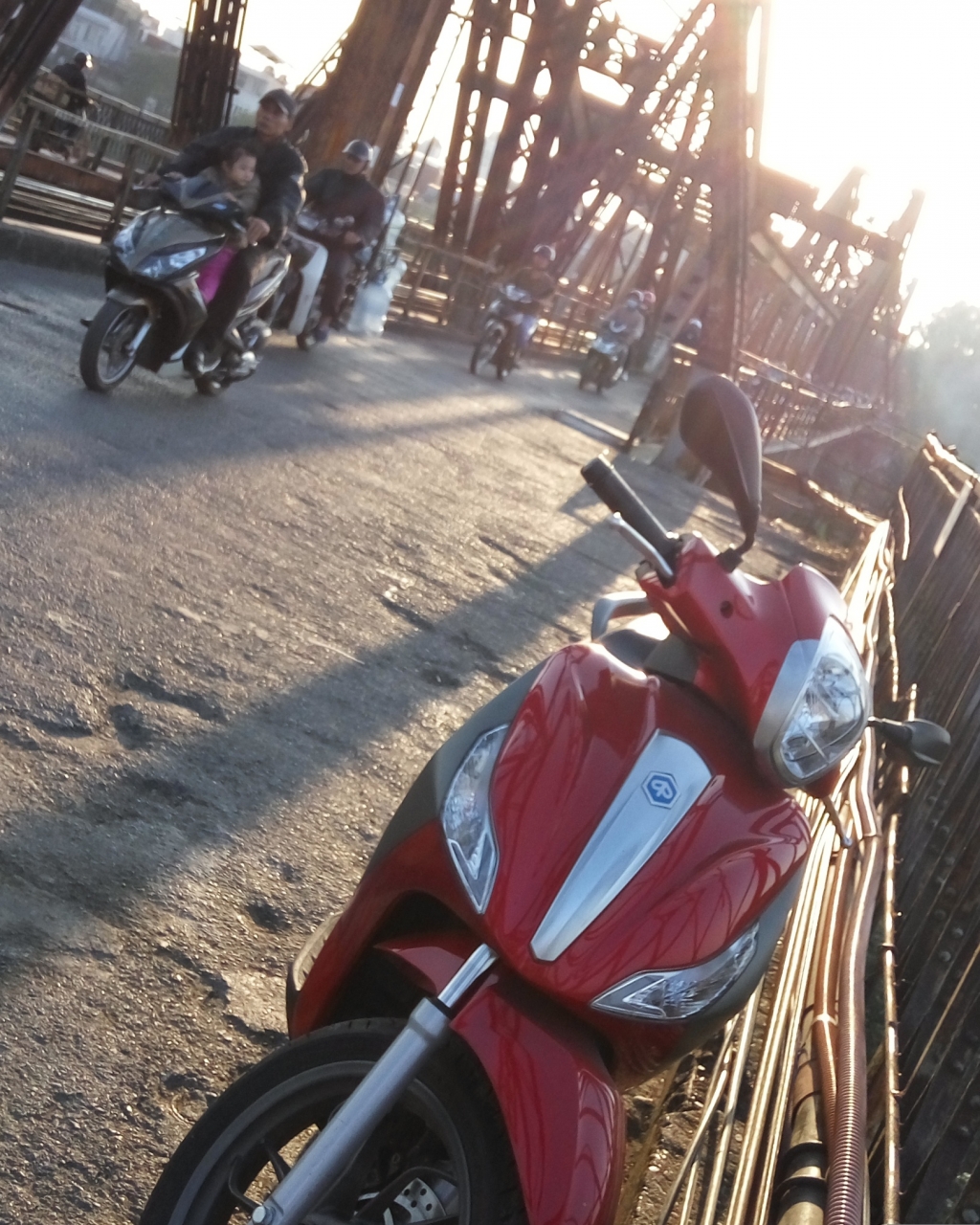
2. Công cụ Brightness
Như tên gọi, công cụ này điều chỉnh độ sáng của toàn bộ bức ảnh. Tuy nhiên, để đánh đổi lại phần ánh sáng thêm vào, bức ảnh thường bị mờ nhẹ, mất chi tiết vùng sáng hoặc bị noise (nổi hạt) với những bức ảnh quá tối. Ở chiều ngược lại, nếu giảm sáng của những bức ảnh thừa sáng, phần màu trắng trong ảnh sẽ hiển thị khá "lộ" và mất chi tiết ở vùng tối.
|
|
| Độ sáng của toàn bộ các khu vực (bao gồm khu vực sáng, khu vực trung tính và khu vực tối) của bức ảnh đều được điều chỉnh theo công cụ Brightness. |

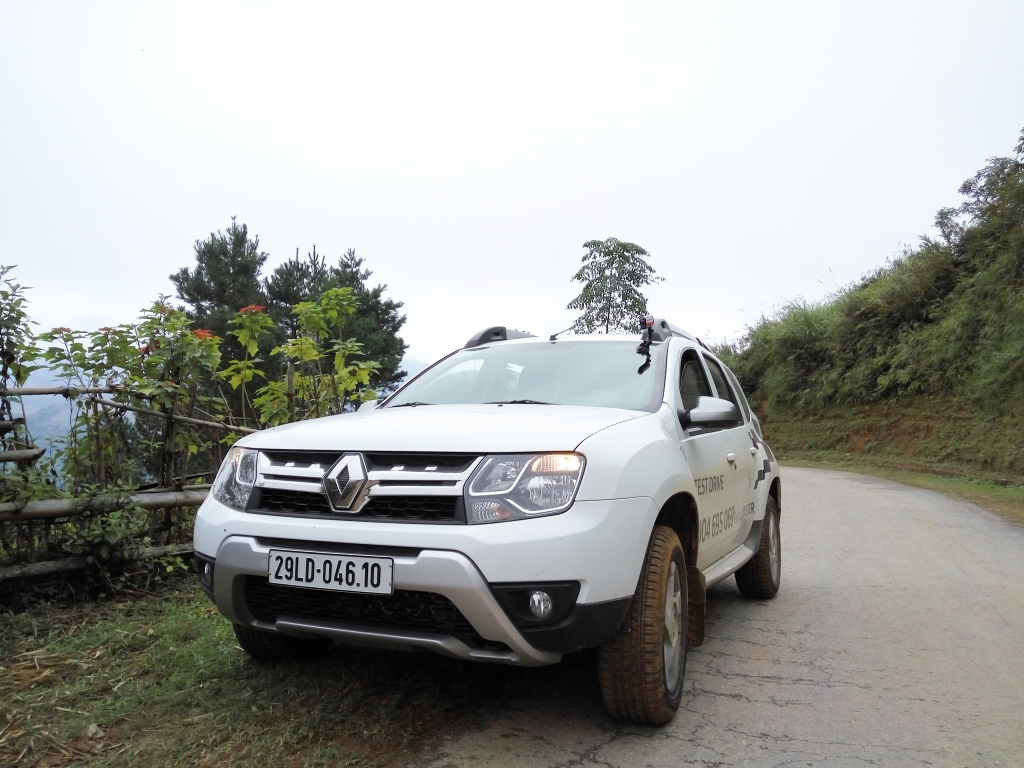
3. Công cụ Contrast
Constrast có thể hiểu ngắn gọn là dùng để điều chỉnh sự khác biệt giữa các vùng đối lập. Điều chỉnh contrast cao hơn sẽ khiến cho bức ảnh trở nên kịch tính, gay gắt hơn. Ngược lại, giảm contrast khiến cho ảnh mềm mại, mở màng hơn.
|
|
| Ảnh trở nên kịch tính hơn nhiều nhờ Contrast. Tuy nhiên, nếu ánh sáng trong ảnh không tốt, chất lượng ảnh có thể bị giảm đi, cũng như sẽ xuất hiện nhiều noise (nhiễu) hơn, khi tăng Contrast. |


4. Công cụ Structure
Công cụ này điều chỉnh cả độ tương phản (Contrast) và độ sắc nét (Sharpen) của ảnh, khiến cho các chi tiết nổi bật hơn, các hình khối rõ nét hơn. Ví dụ như hình ảnh dưới đây, trở nên rất rõ nét, nổi bật chi tiết nhờ tăng Structure.
|
|
| Tương tự Contrast, tăng Structure với các bức ảnh có ánh sáng không tốt cũng khiến chất lượng ảnh giảm sút. |


5. Công cụ Warmth
Sử dụng Warmth, người dùng có thể chủ động tạo ra nhiệt độ màu theo ý thích. Nhiệt độ màu của ảnh cũng phần nào truyền tải được thông điệp của người chụp. Màu nóng thường mang lại cảm giác ấm áp, thân thiện, vui tươi, ngược lại, màu lạnh thể hiện được sự cô đơn, trống trải, hoang tàn.
|
|
| Dù khung cảnh thực tế khá ấm áp nhưng việc tăng gam màu lạnh đã làm cho bức ảnh thêm phần trống trải. |

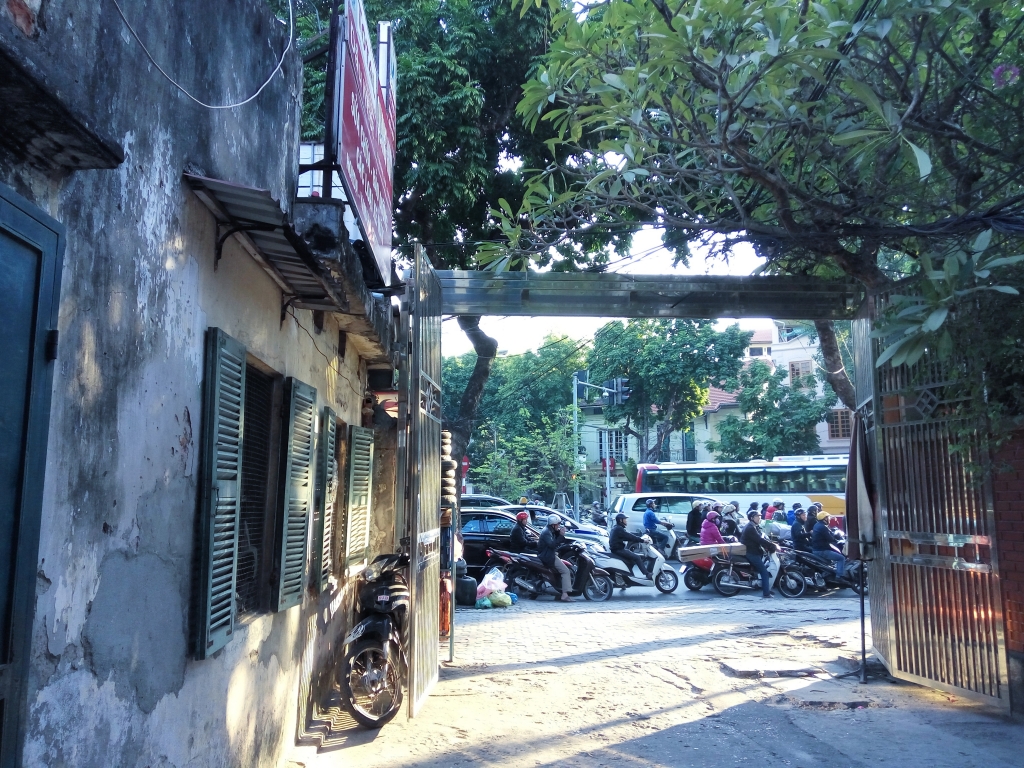
Xem tiếp: Nắm bắt mọi công cụ chỉnh ảnh 'chuyên nghiệp' trong Instagram chỉ trong 30 phút (P2)
 |
Google Translate được 'tăng lực' nhờ AI, sắp có khả năng dịch từ đồ vật thành ngôn ngữ
Công cụ "kỳ diệu" Google Translate giờ đây đã trở nên thông minh không kém gì so với con người. |
https://doanhnghiepkinhdoanh.doanhnhanvn.vn/nam-bat-moi-cong-cu-chinh-anh-chuyen-nghiep-trong-instagram-chi-trong-30-phut-p1-4311845.htm
Kinh doanh